Produktsök – Hitta cykeldelar hos leverantörer
Produktsök låter dig söka cykelreservdelar från många leverantörer på ett ställe. Istället för att öppna fem olika webbshoppar skriver du en gång och ser matchande produkter, priser och artikelnummer bredvid varandra.
Videogenomgång
Videon visar hela flödet: en vanlig sökning hos alla leverantörer samtidigt, när AI-sök är det bättre valet, hur du begränsar träfflistan och hur du tar dig vidare till produkten hos leverantören. Stegen finns också beskrivna i text nedan.
Vad den gör
- Söker produkter från alla dina inkopplade leverantörer samtidigt.
- Hittar delar på produktnamn, leverantör, EAN (streckkod) eller artikelnummer.
- Visar varje träff med leverantör, EAN, artikelnummer, varumärke, inköpspris och försäljningspris.
- Länkar direkt till produkten på leverantörens egen webbplats så du kan beställa.
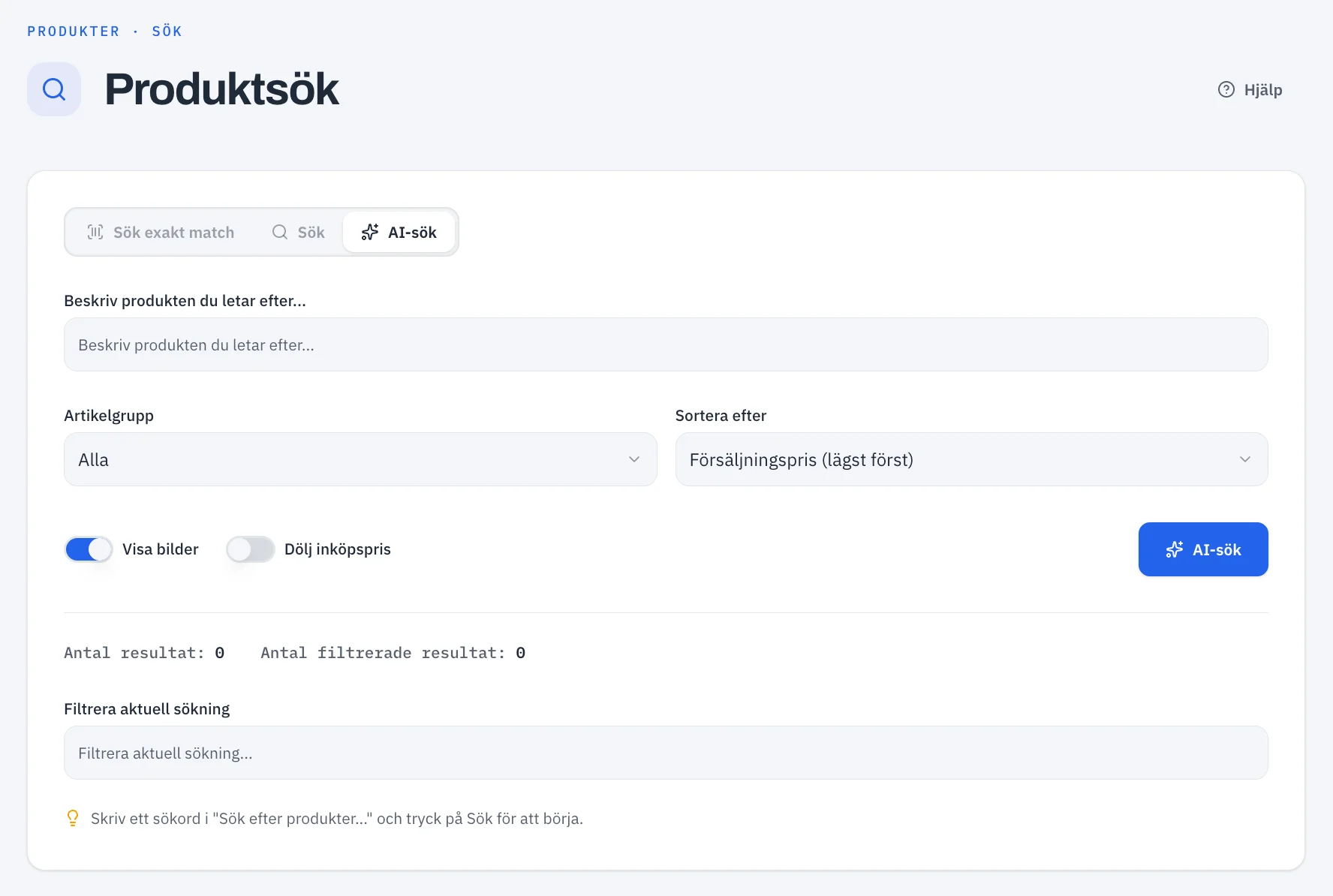
- Låter dig beskriva produkten med egna ord med AI-sök (ingår i Pro).
Varför det är viktigt
Att hitta rätt reservdel är ett av de långsammaste momenten i kassan och i verkstaden. Ett sökfält över alla leverantörer betyder snabbare offerter till kunder, färre felbeställningar och ett enkelt sätt att jämföra vad varje leverantör tar betalt.
Så söker du, steg för steg
- Välj Produktsök i toppmenyn.
- Låt fliken Sök vara vald. (Fliken AI-sök beskrivs längre ned.)
- Skriv det du letar efter i det stora fältet "Sök efter produkter…". Du kan ange ett namn (till exempel kedja), en EAN-streckkod eller ett artikelnummer.
- Tryck Enter, eller välj den blå knappen Sök.
- Resultaten visas nedanför, med en räknare för hur många som hittades.
Så matchar sökningen
Sökningen tål stavfel på ord, men är exakt på siffror.
- Ord tål små stavfel. Söker du bromsbelag hittas ändå bromsbelägg.
- Siffror matchas exakt. Söker du
622får du inte med6220eller1622. Detsamma gäller sökord som blandar bokstäver och siffror, somM6100. - Kombinera leverantör och nummer. Skriver du Unicykel 25-622 söks endast Unicykels artiklar för den storleken.
- EAN och artikelnummer matchas exakt automatiskt — skriv eller skanna hela numret.
Hittar du inte det du söker?
Ger sökningen få eller inga träffar erbjuder appen två vägar vidare, direkt i resultatlistan:
- Bredare sök kör om samma sökning med stavfelstolerans även på siffror. Använd den när du misstänker att numret du skrev inte står precis så hos leverantören. Den gäller den aktuella sökningen — nästa sökning du gör matchar exakt på siffror igen.
- AI-sök låter dig beskriva produkten med egna ord, till exempel punkteringsskyddat däck 28 tum för elcykel. AI-sök ingår i Pro.
Länkarna visas när en sökning ger noll träffar, och längst ned i listan när den ger färre än 15 träffar.
Begränsa dina resultat
När du har resultat kan du förfina dem utan att söka igen:
- Artikelgrupp: välj en kategori för att bara visa delar i den gruppen. (Grupperingen är ett stöd, inte perfekt.)
- Sortera efter: ordna resultaten på försäljningspris, inköpspris, beskrivning (A–Ö), artikelgrupp eller leverantör.
- Filtrera aktuell sökning: skriv här för att krympa den aktuella listan. Detta filter matchar exakt, så det är utmärkt för att zooma in på ett ord eller nummer.
Se produktbilder
Kryssa i Visa bilder för att visa produktfoton i resultaten. Låter du den vara av kan du ändå hämta en bild för en enskild produkt med dess knapp "hämta mer information". Välj en bild för att förstora den.
Öppna produkten hos leverantören
Varje träff har en knapp Länk till produkt. Välj den för att hoppa till produkten på leverantörens webbplats, där du kan kolla lagerstatus och beställa.
Tips
Den lilla knappen Hjälp uppe till höger på Produktsök-sidan öppnar en inbyggd påminnelse om alla dessa alternativ när du vill.
Se även
- Leverantörer — där leverantörslänkar och kontaktuppgifter finns.
- Vanliga arbetsflöden — se "Hitta och beställa en reservdel".